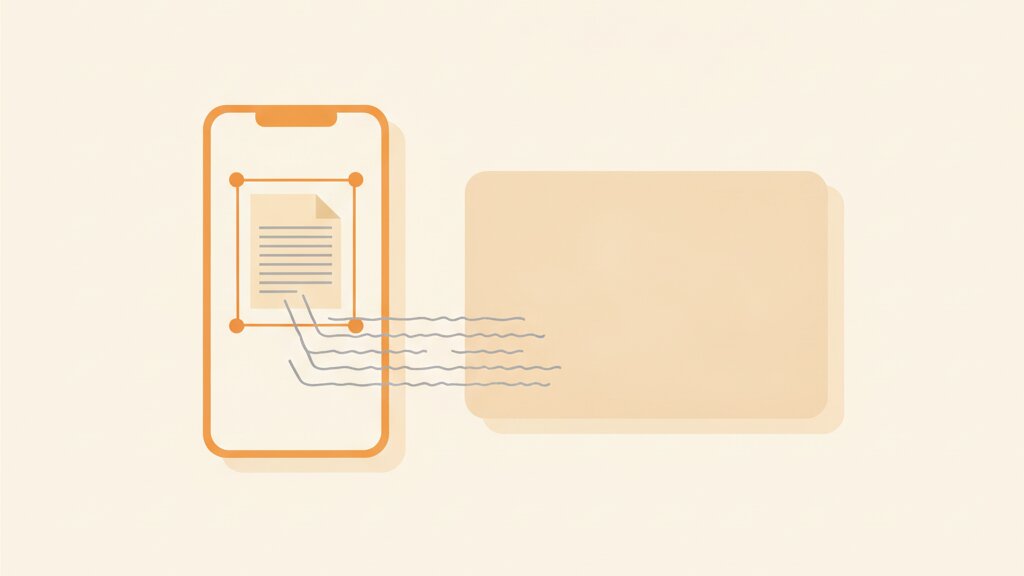
Скопировать текст с фото на телефоне можно без сторонних программ. На айфоне текст копируют встроенной функцией «Сканер текста»: открываете снимок в «Фото», зажимаете слово и нажимаете «Скопировать». На Android то же самое делает Google Объектив, а на Samsung ещё и функция «Обведи и найди». Ниже пошагово для каждого телефона и что делать, если текст на фото рукописный или его нужно перенести в Word целиком.
Как скопировать текст с фото на айфоне
Функция называется «Сканер текста» и работает на iPhone XS, iPhone XR и более новых моделях с iOS 15 и выше. Ничего устанавливать не нужно.
- Откройте приложение «Фото» и выберите снимок или скриншот с текстом.
- Нажмите и удерживайте слово. Появятся маркеры выделения, потяните их, чтобы захватить нужный фрагмент.
- Нажмите «Скопировать». Чтобы забрать весь текст разом, нажмите «Выбрать все».
Скопированный текст вставляется в любое приложение: в заметки, мессенджер, почту. Если выделение не появляется, проверьте настройку: «Настройки», затем «Основные», «Язык и регион» и переключатель «Сканер текста».
Как сканировать текст на айфон через камеру и видео
Фотографировать не обязательно. Наведите камеру на текст и нажмите кнопку «Сканер текста», и текст можно выделить прямо на экране. Та же кнопка есть в «Заметках» и «Напоминаниях». С видео функция работает начиная с iOS 16: поставьте ролик на паузу и выделяйте текст так же, как на фото.
Как перевести текст с фото на айфоне
Откройте снимок, нажмите кнопку «Сканер текста», затем «Перевести» и выберите язык.
Как скопировать текст с фото на Android
На андроиде вытащить текст с фото помогает Google Объектив (Google Lens). Он встроен в приложение Google, а на многих телефонах и в Google Фото.
- Откройте приложение Google и нажмите значок Объектива в строке поиска.
- Выберите фото из галереи или наведите камеру на текст.
- Переключитесь на режим «Текст», выделите нужный фрагмент и нажмите «Копировать».
В Google Фото Объектив запускается из самого снимка: откройте фото и нажмите значок Объектива или пункт в меню с тремя точками. Текст попадёт в буфер обмена, вставить его можно долгим нажатием в любом поле ввода.
Как скопировать текст с фото на Samsung
На Самсунге (Samsung Galaxy) есть функция «Обведи и найди». Включите её в «Настройки», «Дисплей», «Навигационная панель». Дальше откройте фото, нажмите и удерживайте кнопку «Домой» и обведите текст пальцем или пером S Pen. Для перевода всего текста на экране там же есть отдельная кнопка. Функция работает только с интернетом и не запускается в приложениях, где запрещена запись экрана.
На Хуавей (Huawei) и других телефонах без сервисов Google проще всего поставить отдельный распознаватель или воспользоваться онлайн-сервисом, о нём ниже.
Текст с картинки и скриншота
Картинка из интернета и скриншот для телефона такое же изображение, как фото, поэтому способы выше работают и с ними. На айфоне скопировать текст с картинки из интернета проще всего так: сохраните её в «Фото» и выделяйте текст там, как на обычном снимке. На андроиде сохраните картинку или сделайте скриншот и откройте его в Объективе.
Как перенести текст с фото в Ворд
Встроенные функции копируют текст в буфер, и в Ворд его потом вставляют вручную. Для одной-двух фраз это удобно. Если же нужно перенести в Ворд целую страницу или пачку фото, ручная вставка теряет абзацы, списки и таблицы, и документ приходится собирать заново. В таком случае удобнее сервис, который сразу отдаёт готовый файл Word, о нём ниже.
Когда встроенные способы не справляются
«Сканер текста» и Google Объектив рассчитаны на печатный текст: вывески, документы, скриншоты. С рукописными записями, мелким почерком, таблицами и многостраничными документами они справляются хуже: выделение рвётся, строки перемешиваются, таблица превращается в сплошной текст. Ещё одна частая задача, которую телефон не решает: собрать текст с десятка фото в один документ.
Для таких случаев подойдёт онлайн-распознавание. В Handium можно загрузить фото прямо с телефона, в том числе в формате HEIC с айфона. Сервис распознаёт печатный и рукописный текст, сохраняет таблицы и формулы и отдаёт результат в Word или PDF. Если нужно именно скопировать текст со скриншота на компьютере, об этом отдельная статья: как скопировать текст со скриншота.
Частые проблемы
- Не выделяется текст на айфоне. Чаще всего модель старше iPhone XS или iOS ниже 15, либо выключен переключатель «Сканер текста». Ещё бывает, что текст слишком мелкий или размыт: сделайте снимок ближе и при хорошем свете.
- Объектив не находит текст. Обычно мешает блик или наклон страницы. Сфотографируйте лист сверху, чтобы он занимал весь кадр.
- Скопировался текст с ошибками. Встроенные распознаватели не проверяют смысл, особенно в рукописи. Сверьте цифры и имена с оригиналом, а для длинных рукописных текстов используйте распознавание, обученное на почерке.
Проверьте на своём документе
5 токенов при регистрации · банковская карта не нужна