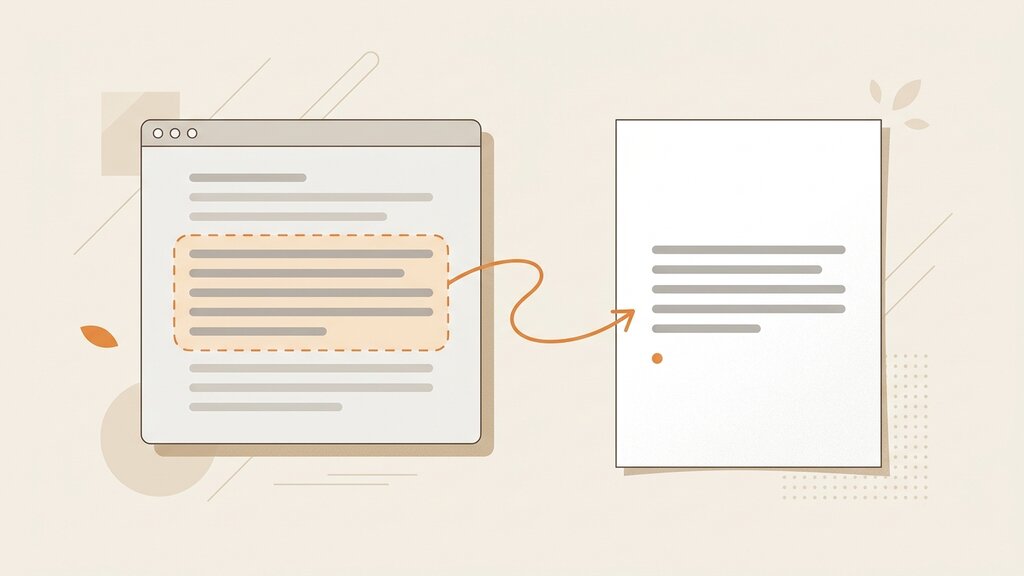
Скриншот переписки, слайд из презентации, окно с ошибкой или страница из приложения, где текст не выделяется. А нужен текст, который можно скопировать. Скриншот в текст превращает распознавание (OCR), и во многих системах оно уже встроено. Ниже способы по платформам, а потом что делать, когда встроенное не справляется.
Windows 11
Ножницы
Нажмите Win+Shift+S, выделите область экрана, откройте снимок в Ножницах и нажмите кнопку «Действия с текстом». Дальше можно выделить нужный фрагмент и скопировать его или забрать сразу весь текст. По описанию Microsoft, распознавание выполняется локально на устройстве, снимок никуда не отправляется.
PowerToys Text Extractor
Бесплатная утилита Microsoft, с ней снимок вообще не нужен. Нажмите Win+Shift+T, обведите мышью область на экране, и распознанный текст сразу окажется в буфере обмена. Работает с картинками, видео и окнами, где текст не выделяется. Язык распознавания берётся из языка Windows, для других нужны установленные языковые пакеты OCR. Сочетание клавиш можно поменять в настройках.
macOS
В приложении «Просмотр» откройте скриншот и проведите курсором по тексту, как по обычному. Затем нажмите на выделенный фрагмент, удерживая Control, и выберите «Скопировать текст». Если выделение не работает, проверьте меню «Инструменты» и пункт выбора текста. В официальной справке Apple отмечено, что функция доступна не во всех регионах и языках.
iPhone
Откройте скриншот в приложении «Фото», задержите палец на слове и подвиньте маркеры выделения. В меню нажмите «Скопировать» или «Выбрать все». Функция называется Live Text, ей нужен iPhone XS, XR или новее с iOS 15 и выше. Русский текст Live Text распознаёт с iOS 16. Тот же приём работает на скриншотах из любых приложений.
Android
Samsung Galaxy
В «Галерее» откройте скриншот, нажмите на изображение, затем на значок «T» (жёлтый, в правом нижнем углу), выделите текст и нажмите «Копировать». Либо задержите палец прямо на тексте. По данным обзоров, это работает на One UI 4.1.1 и новее. На более старых прошивках есть путь через значок Bixby и вкладку «Текст».
Другие телефоны
Используйте Google Объектив: откройте скриншот в Google Фото или в самом Объективе, выберите режим работы с текстом и скопируйте выделенное. Точные названия кнопок зависят от версии приложения.
«Обвести и найти» (Circle to Search) удобно для поиска по тому, что на экране, но в официальной справке Google про копирование текста нет ни слова. Для копирования надёжнее Объектив или галерея.
Если текст не копируется
- Разрешение слишком низкое. Скриншот уменьшенной картинки или миниатюры распознаётся хуже. Сделайте снимок в исходном размере и не сжимайте его в мессенджере.
- Шрифт мелкий. Приблизьте экран перед снимком, чтобы буквы заняли больше пикселей.
- Язык не совпадает с системным. Встроенные функции опираются на язык системы. В PowerToys это явно настраивается и требует языкового пакета OCR, на Mac и iPhone русский поддерживается не во всех версиях.
- Мешает фон или оформление. Светлый текст на пёстром фоне, водяные знаки и стилизованные шрифты дают ошибки. Помогает обрезка лишнего.
- На скриншоте рукопись. Встроенные функции рассчитаны на печатный текст. Скриншот рукописной заметки лучше отдать онлайн-распознаванию.
Общие советы по качеству исходной картинки собраны в статье как перевести фото в текст.
Когда нужен онлайн-сервис
Встроенными средствами удобно забрать один фрагмент. Хуже, если скриншотов много, нужен файл Word, PDF или TXT, в кадре таблица или рукописные строки. Тогда проще загрузить снимки в онлайн-распознавание Handium: сервис превращает скриншот в текст, который можно поправить в редакторе и сохранить в Word, PDF или TXT. Как довести результат до документа, описано в статье как перевести текст с фото в Word.
Вопросы и ответы
Как скопировать текст с экрана, если скриншот не нужен? На Windows это PowerToys Text Extractor (Win+Shift+T): обведите область, и текст окажется в буфере обмена. На телефоне то же делают Live Text и Google Объектив, если навести камеру на экран другого устройства.
Как скопировать текст с фото на айфоне? Открыть фото в «Фото», задержать палец на слове, выделить и нажать «Скопировать». Нужен iPhone XS или новее и iOS 15 и выше, для русского текста iOS 16.
Как вытащить текст из скриншота в Word? Скопируйте распознанный текст и вставьте в документ либо загрузите скриншоты в Handium и сохраните результат в Word.
Можно ли преобразовать скриншот в текст онлайн? Да, через онлайн-распознавание. Загрузите снимок и заберите текст.
Почему на скриншоте не выделяется текст? Скриншот сохраняется картинкой, и букв в нём для системы нет. Их сначала нужно распознать одним из способов выше.
Проверьте на своём документе
5 токенов при регистрации · банковская карта не нужна